Domain arbeiten-mit-system.de kaufen?
Wir ziehen mit dem Projekt
arbeiten-mit-system.de um.
Sind Sie am Kauf der Domain
arbeiten-mit-system.de interessiert?
domain@kv-gmbh.de · 0541-91531010
Domain arbeiten-mit-system.de kaufen?
Warum hört das Excel CSV PowerShell-Skript nicht auf zu arbeiten?
Es gibt mehrere mögliche Gründe, warum ein Excel CSV PowerShell-Skript nicht aufhört zu arbeiten. Es könnte sein, dass das Skript in einer Endlosschleife feststeckt oder dass es aufgrund eines Fehlers nicht richtig beendet wird. Es ist auch möglich, dass das Skript aufgrund von Ressourcenbeschränkungen oder einer großen Datenmenge langsamer arbeitet als erwartet. Es ist ratsam, das Skript zu überprüfen und sicherzustellen, dass es korrekt geschrieben ist und keine Fehler enthält. **
Was ist das Problem mit PowerShell und CSV?
Ein mögliches Problem mit PowerShell und CSV ist, dass die Standardfunktionen zum Lesen und Schreiben von CSV-Dateien in PowerShell begrenzt sind. Es kann schwierig sein, komplexe CSV-Dateien mit speziellen Formaten oder Sonderzeichen korrekt zu verarbeiten. Zudem kann es vorkommen, dass PowerShell die Daten in einer CSV-Datei nicht korrekt interpretiert oder falsch formatiert. **


Ähnliche Suchbegriffe für CSV
Top-Angebote
Produkte zum Begriff CSV:
-
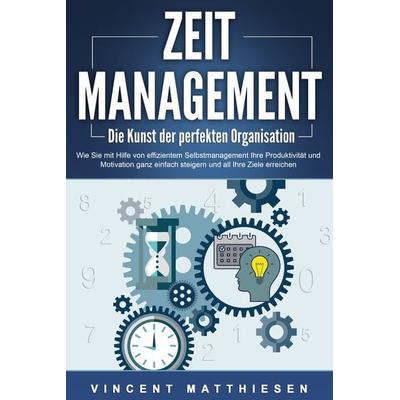
ZEITMANAGEMENT - Die Kunst der perfekten Organisation: Wie Sie mit Hilfe von effizientem Selbstmanagement Ihre Produktivität und Motivation ganzZeitmanagement - Die Kunst Der Perfekten Organisation: Wie Sie Mit Hilfe Von Effizientem Selbstmanagement Ihre Produktivität Und Motivation Ganz Einfach Steigern Und All Ihre Ziele Erreichen, Taschenbuch Von Vincent Matthiesen, Pegoa Global Media /...15,90 €*Versand: 0,00 €Sichere Weiterleitung zum Anbieter
-
Unternehmeredition - Zeitmanagement - Für mehr Struktur und Effizienz im Business - Hartmut Sieck, Audio, 4056198058817Unternehmeredition - Zeitmanagement - Für Mehr Struktur Und Effizienz Im Business Von Hartmut Sieck, Audio Media Verlag, Sprecher: Pascal Breuer,solveig Jeschke, Sprache: Deutsch15,99 €*Versand: 0,00 €Sichere Weiterleitung zum Anbieter



-
Wie kann man mit VBA eine CSV-Datei erstellen?
Um eine CSV-Datei mit VBA zu erstellen, kannst du den Befehl "Open" verwenden, um eine neue Datei zu erstellen und sie im CSV-Format zu speichern. Dann kannst du die Datei mit dem Befehl "Write" öffnen und die Daten in das CSV-Format schreiben. Schließlich musst du die Datei mit dem Befehl "Close" schließen, um sicherzustellen, dass sie gespeichert wird. **
-
Wie kann man eine CSV-Zeile mit Batch ersetzen?
Um eine CSV-Zeile mit Batch zu ersetzen, kannst du die folgenden Schritte befolgen: 1. Lese die CSV-Datei Zeile für Zeile ein und speichere den Inhalt in einer temporären Datei. 2. Überprüfe jede Zeile auf die Bedingung, die du ersetzen möchtest. 3. Wenn die Bedingung erfüllt ist, ersetze die Zeile durch die gewünschte neue Zeile. 4. Speichere die geänderten Zeilen in einer neuen Datei oder überschreibe die ursprüngliche CSV-Datei mit den geänderten Zeilen. Beachte, dass Batch-Skripte nicht die beste Wahl für die Bearbeitung von CSV-Dateien sind, da sie nicht so flexibel und leistungsfähig wie andere Programmiersprachen sind. Es kann einfacher sein, eine andere Programmierspr **
-
Wie kann ich eine CSV-Datei mit Python Spyder bearbeiten?
Um eine CSV-Datei mit Python Spyder zu bearbeiten, kannst du die `pandas`-Bibliothek verwenden. Importiere zuerst die `pandas`-Bibliothek und lese dann die CSV-Datei mit `pandas.read_csv()` ein. Du kannst dann die Daten bearbeiten, indem du auf die Spalten und Zeilen zugreifst und sie entsprechend änderst. Schließlich kannst du die bearbeiteten Daten mit `pandas.to_csv()` in eine neue CSV-Datei schreiben. **
-
Wie kann ich eine CSV-Datei mit mehreren Trennzeichen importieren?
Um eine CSV-Datei mit mehreren Trennzeichen zu importieren, kannst du eine spezielle Funktion oder ein Tool verwenden, das diese Funktionalität unterstützt. Ein Beispiel dafür ist die Python-Bibliothek pandas, die eine Funktion namens `read_csv()` bereitstellt, die verschiedene Trennzeichen akzeptiert. Du kannst die Trennzeichen als Parameter angeben, um die CSV-Datei erfolgreich zu importieren. **


Wie legt man den Pfad mit CSV in Excel an?
Um einen Pfad mit CSV in Excel anzulegen, öffnen Sie Excel und klicken Sie auf "Datei" und dann auf "Öffnen". Wählen Sie den Speicherort der CSV-Datei aus und wählen Sie die Datei aus. Klicken Sie dann auf "Öffnen" und Excel wird den Pfad mit der CSV-Datei öffnen und die Daten in einer Tabelle anzeigen. **
Wie legt man den Pfad mit CSV in Excel an?
Um einen Pfad mit CSV in Excel anzulegen, öffnen Sie Excel und klicken Sie auf "Datei" und dann auf "Öffnen". Wählen Sie den Speicherort der CSV-Datei aus und wählen Sie die Datei aus. Klicken Sie dann auf "Öffnen" und die CSV-Datei wird in Excel geöffnet. **
Top-Angebote
Produkte zum Begriff CSV:
-
ZEITMANAGEMENT - Die Kunst der perfekten Organisation: Wie Sie mit Hilfe von effizientem Selbstmanagement Ihre Produktivität und Motivation ganzZeitmanagement - Die Kunst Der Perfekten Organisation: Wie Sie Mit Hilfe Von Effizientem Selbstmanagement Ihre Produktivität Und Motivation Ganz Einfach Steigern Und All Ihre Ziele Erreichen, Taschenbuch Von Vincent Matthiesen, Pegoa Global Media /...15,90 €*Versand: 0,00 €Sichere Weiterleitung zum Anbieter
-
Unternehmeredition - Zeitmanagement - Für mehr Struktur und Effizienz im Business - Hartmut Sieck, Audio, 4056198058817Unternehmeredition - Zeitmanagement - Für Mehr Struktur Und Effizienz Im Business Von Hartmut Sieck, Audio Media Verlag, Sprecher: Pascal Breuer,solveig Jeschke, Sprache: Deutsch15,99 €*Versand: 0,00 €Sichere Weiterleitung zum Anbieter
-
Warum hört das Excel CSV PowerShell-Skript nicht auf zu arbeiten?
Es gibt mehrere mögliche Gründe, warum ein Excel CSV PowerShell-Skript nicht aufhört zu arbeiten. Es könnte sein, dass das Skript in einer Endlosschleife feststeckt oder dass es aufgrund eines Fehlers nicht richtig beendet wird. Es ist auch möglich, dass das Skript aufgrund von Ressourcenbeschränkungen oder einer großen Datenmenge langsamer arbeitet als erwartet. Es ist ratsam, das Skript zu überprüfen und sicherzustellen, dass es korrekt geschrieben ist und keine Fehler enthält. **
-
Was ist das Problem mit PowerShell und CSV?
Ein mögliches Problem mit PowerShell und CSV ist, dass die Standardfunktionen zum Lesen und Schreiben von CSV-Dateien in PowerShell begrenzt sind. Es kann schwierig sein, komplexe CSV-Dateien mit speziellen Formaten oder Sonderzeichen korrekt zu verarbeiten. Zudem kann es vorkommen, dass PowerShell die Daten in einer CSV-Datei nicht korrekt interpretiert oder falsch formatiert. **
-
Wie kann man mit VBA eine CSV-Datei erstellen?
Um eine CSV-Datei mit VBA zu erstellen, kannst du den Befehl "Open" verwenden, um eine neue Datei zu erstellen und sie im CSV-Format zu speichern. Dann kannst du die Datei mit dem Befehl "Write" öffnen und die Daten in das CSV-Format schreiben. Schließlich musst du die Datei mit dem Befehl "Close" schließen, um sicherzustellen, dass sie gespeichert wird. **
-
Wie kann man eine CSV-Zeile mit Batch ersetzen?
Um eine CSV-Zeile mit Batch zu ersetzen, kannst du die folgenden Schritte befolgen: 1. Lese die CSV-Datei Zeile für Zeile ein und speichere den Inhalt in einer temporären Datei. 2. Überprüfe jede Zeile auf die Bedingung, die du ersetzen möchtest. 3. Wenn die Bedingung erfüllt ist, ersetze die Zeile durch die gewünschte neue Zeile. 4. Speichere die geänderten Zeilen in einer neuen Datei oder überschreibe die ursprüngliche CSV-Datei mit den geänderten Zeilen. Beachte, dass Batch-Skripte nicht die beste Wahl für die Bearbeitung von CSV-Dateien sind, da sie nicht so flexibel und leistungsfähig wie andere Programmiersprachen sind. Es kann einfacher sein, eine andere Programmierspr **
Ähnliche Suchbegriffe für CSV
-
Wie kann ich eine CSV-Datei mit Python Spyder bearbeiten?
Um eine CSV-Datei mit Python Spyder zu bearbeiten, kannst du die `pandas`-Bibliothek verwenden. Importiere zuerst die `pandas`-Bibliothek und lese dann die CSV-Datei mit `pandas.read_csv()` ein. Du kannst dann die Daten bearbeiten, indem du auf die Spalten und Zeilen zugreifst und sie entsprechend änderst. Schließlich kannst du die bearbeiteten Daten mit `pandas.to_csv()` in eine neue CSV-Datei schreiben. **
-
Wie kann ich eine CSV-Datei mit mehreren Trennzeichen importieren?
Um eine CSV-Datei mit mehreren Trennzeichen zu importieren, kannst du eine spezielle Funktion oder ein Tool verwenden, das diese Funktionalität unterstützt. Ein Beispiel dafür ist die Python-Bibliothek pandas, die eine Funktion namens `read_csv()` bereitstellt, die verschiedene Trennzeichen akzeptiert. Du kannst die Trennzeichen als Parameter angeben, um die CSV-Datei erfolgreich zu importieren. **
-
Wie legt man den Pfad mit CSV in Excel an?
Um einen Pfad mit CSV in Excel anzulegen, öffnen Sie Excel und klicken Sie auf "Datei" und dann auf "Öffnen". Wählen Sie den Speicherort der CSV-Datei aus und wählen Sie die Datei aus. Klicken Sie dann auf "Öffnen" und Excel wird den Pfad mit der CSV-Datei öffnen und die Daten in einer Tabelle anzeigen. **
-
Wie legt man den Pfad mit CSV in Excel an?
Um einen Pfad mit CSV in Excel anzulegen, öffnen Sie Excel und klicken Sie auf "Datei" und dann auf "Öffnen". Wählen Sie den Speicherort der CSV-Datei aus und wählen Sie die Datei aus. Klicken Sie dann auf "Öffnen" und die CSV-Datei wird in Excel geöffnet. **
* Alle Preise verstehen sich inklusive der gesetzlichen Mehrwertsteuer und ggf. zuzüglich Versandkosten. Die Angebotsinformationen basieren auf den Angaben des jeweiligen Shops und werden über automatisierte Prozesse aktualisiert. Eine Aktualisierung in Echtzeit findet nicht statt, so dass es im Einzelfall zu Abweichungen kommen kann. ** Hinweis: Teile dieses Inhalts wurden von KI erstellt.