Domain arbeiten-mit-system.de kaufen?
Wir ziehen mit dem Projekt
arbeiten-mit-system.de um.
Sind Sie am Kauf der Domain
arbeiten-mit-system.de interessiert?
domain@kv-gmbh.de · 0541-91531010
Domain arbeiten-mit-system.de kaufen?
Wie scanne ich mit HP DeskJet 3636?
Um mit dem HP DeskJet 3636 zu scannen, musst du zuerst sicherstellen, dass der Drucker eingeschaltet und mit deinem Computer verbunden ist. Öffne dann die HP Druckersoftware auf deinem Computer und wähle die Option "Scannen". Lege das Dokument oder Foto, das du scannen möchtest, auf die Scannerglasplatte des Druckers und klicke auf "Scannen". Du kannst dann die Scan-Einstellungen anpassen und das gescannte Dokument auf deinem Computer speichern. Wenn du weitere Hilfe benötigst, kannst du auch die Bedienungsanleitung des HP DeskJet 3636 konsultieren. **
Wie scanne ich mit HP Deskjet 3639?
Um mit dem HP Deskjet 3639 zu scannen, musst du zuerst sicherstellen, dass der Drucker eingeschaltet und mit deinem Computer verbunden ist. Öffne dann die HP Druckersoftware auf deinem Computer und wähle die Option "Scannen". Du kannst entweder über das Bedienfeld des Druckers oder über die Software am Computer den Scanvorgang starten. Wähle die gewünschten Einstellungen für den Scan aus, wie z.B. die Scanauflösung oder das Dateiformat, und klicke dann auf "Scan starten". Nachdem der Scanvorgang abgeschlossen ist, kannst du das gescannte Dokument auf deinem Computer speichern oder weiterverarbeiten. **

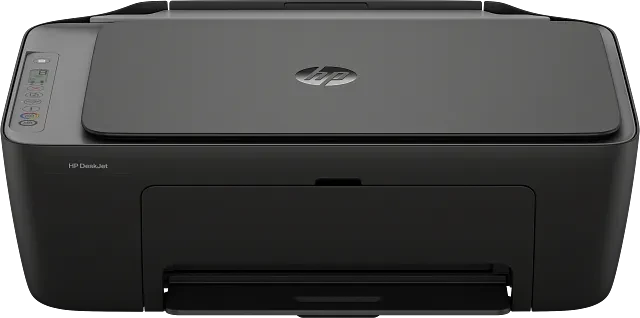
Ähnliche Suchbegriffe für Deskjet
Top-Angebote
Produkte zum Begriff Deskjet:
-
HP DeskJet 2921Tintenstrahldrucker multifunktional tragbar, Farbdruck, A4, Kopieren und Scannen, Druckauflösung: 4800 x 1200 DPI, Duplex-Druck, ADF-Scanner, Display, AirPrint, USB und WLAN, HP Instant Ink optional Der Tintenstrahldrucker HP ist ein praktischer und zuverlässiger Helfer für Ihre Firma sowie zu Hause. Dank der 3in1 Ausführung ist er bereit zu drucken, scannen sowie kopieren und ist eine großartige39,90 €*Versand: 4,99 €Sichere Weiterleitung zum Anbieter
-
Olavarria, Marco: Agile ProzessoptimierungAgile Prozessoptimierung , Prozesse schnell, einfach und wirkungsvoll verbessern , Bremsbeläge > Bremsen & Bremsenteile , Erscheinungsjahr: 20210412, Produktform: Kartoniert, Beilage: kartoniert, Autoren: Olavarria, Marco~Buschow, Sabrina, Seitenzahl/Blattzahl: 158, Abbildungen: mit grafischen Darstellungen, Keyword: Prozessdurchlauf; Agilität; Management; Ziele; Workshop, Fachschema: Management / Strategisches Management~Strategisches Management~Unternehmensstrategie / Strategisches Management~Innovationsmanagement~Management / Innovationsmanagement~Führung / Unternehmensführung~Unternehmensführung~Management / Projektmanagement~Projektmanagement - Projektmarketing~Makroökonomie~Ökonomik / Makroökonomik~Entrepreneurship~Betriebswirtschaft - Betriebswirtschaftslehre, Fachkategorie: Strategisches Management~Management: Innovation~Unternehmensführung~Makroökonomie~Betriebswirtschaftslehre, allgemein, Warengruppe: HC/Betriebswirtschaft, Fachkategorie: Projektmanagement, UNSPSC: 49019900, Warenverzeichnis für die Außenhandelsstatistik: 49019900, Verlag: Vahlen Franz GmbH, Verlag: Vahlen Franz GmbH, Verlag: Vahlen, Franz, GmbH, Verlag, Länge: 238, Breite: 188, Höhe: 15, Gewicht: 390, Produktform: Kartoniert, Genre: Sozialwissenschaften/Recht/Wirtschaft, Genre: Sozialwissenschaften/Recht/Wirtschaft, Herkunftsland: SLOWAKEI (SK), Katalog: deutschsprachige Titel, Katalog: Gesamtkatalog, Katalog: Kennzeichnung von Titeln mit einer Relevanz > 30, Katalog: Lagerartikel, Book on Demand, ausgew. Medienartikel, Unterkatalog: AK, Unterkatalog: Bücher, Unterkatalog: Hardcover, Unterkatalog: Lagerartikel,29,80 €*Versand: 0,00 €Sichere Weiterleitung zum Anbieter
-
HP DeskJet 4320AllgemeinesProduktlinieHP DeskJetTypFaxDrucktechnologieTintenstrahldruckFarbdruckFarbigKopiergeschwindigkeit5,5 ppmPapierformatA4; LegalDruckauflösung4800 * 1200 dpiPapierformat216 x 297 mmUniverselle SchnittstellenBluetooth; USB 2.0NetzwerkstandardsWLANEnthaltenes ZubehörEinzelblatt-/Umschlageinzug / ADF80,95 €*Versand: 0,00 €Sichere Weiterleitung zum Anbieter


-
Wie scanne ich mit HP Deskjet 2600?
Um mit dem HP Deskjet 2600 zu scannen, musst du zunächst sicherstellen, dass der Drucker eingeschaltet und mit deinem Computer verbunden ist. Öffne dann die HP Smart App auf deinem Computer und wähle den Reiter "Scannen". Lege das Dokument oder das Bild, das du scannen möchtest, auf die Scannerfläche des Druckers und klicke auf "Scannen" in der App. Du kannst dann die Scan-Einstellungen anpassen und das gescannte Dokument auf deinem Computer speichern. **
-
Wie verbinde ich HP Deskjet mit WLAN?
Um deinen HP Deskjet mit WLAN zu verbinden, musst du sicherstellen, dass dein Drucker über WLAN-Funktionalität verfügt. Gehe dann in die Einstellungen deines Druckers und wähle die Option zur drahtlosen Netzwerkverbindung aus. Suche nach verfügbaren WLAN-Netzwerken und wähle dein Netzwerk aus. Gib das Passwort für dein WLAN ein und bestätige die Verbindung. Nach erfolgreicher Verbindung sollte dein HP Deskjet nun drahtlos mit deinem Netzwerk verbunden sein. **
-
Wie scanne ich mit HP Deskjet 2630?
Um mit dem HP Deskjet 2630 zu scannen, musst du zuerst sicherstellen, dass der Drucker eingeschaltet und mit deinem Computer verbunden ist. Öffne dann die HP Smart App auf deinem Computer oder Smartphone. Wähle den Reiter "Scannen" aus und folge den Anweisungen auf dem Bildschirm, um das Dokument oder Bild zu scannen. Du kannst auch direkt am Drucker scannen, indem du das Dokument auf die Scannerfläche legst und den Scan-Knopf am Drucker drückst. Stelle sicher, dass du die Scaneinstellungen an deine Bedürfnisse anpasst, bevor du mit dem Scannen beginnst. **
-
Wie scanne ich mit dem HP Deskjet 2630?
Um mit dem HP Deskjet 2630 zu scannen, musst du zuerst sicherstellen, dass der Drucker eingeschaltet ist und mit deinem Computer verbunden ist. Dann öffnest du die HP Smart App auf deinem Computer oder Smartphone. Wähle die Option "Scannen" aus und lege das Dokument oder das Bild auf die Scannerfläche des Druckers. Klicke auf "Scannen", um den Vorgang zu starten. Nachdem der Scan abgeschlossen ist, kannst du das gescannte Dokument auf deinem Computer speichern oder weiterverarbeiten. **


Wie scannt man mit dem HP Deskjet 3720?
Um mit dem HP Deskjet 3720 zu scannen, musst du zuerst sicherstellen, dass der Drucker eingeschaltet und mit deinem Computer verbunden ist. Öffne dann die HP Smart App auf deinem Computer oder Smartphone. Wähle den Reiter "Scannen" aus und lege das Dokument oder Foto auf die Scannerfläche des Druckers. Klicke auf "Scannen", um den Vorgang zu starten. Du kannst dann das gescannte Dokument auf deinem Gerät speichern oder weiter bearbeiten. **
Wie scanne ich mit dem HP Deskjet 2540?
Um mit dem HP Deskjet 2540 zu scannen, musst du zuerst sicherstellen, dass der Drucker eingeschaltet ist und mit deinem Computer verbunden ist. Öffne dann die HP-Druckersoftware auf deinem Computer und wähle die Option "Scannen". Lege das Dokument oder Foto auf das Scannerglas des Druckers und starte den Scanvorgang über die Software. Du kannst auch die HP Smart App auf deinem Smartphone oder Tablet verwenden, um drahtlos zu scannen. Hast du weitere Fragen dazu? **
Top-Angebote
Produkte zum Begriff Deskjet:
-
HP DeskJet 2910Tintenstrahldrucker multifunktional tragbar, Farbdruck, A4, Kopieren und Scannen, Druckauflösung: 4800 x 1200 DPI, Duplex-Druck, ADF-Scanner, Display, AirPrint, USB und WLAN, HP Instant Ink optional Der Tintenstrahldrucker HP ist ein zuverlässiger und praktischer Helfer für Ihre Firma, Geschäft sowie zu Hause. Dank der 3in1 Ausführung ist er fähig zu drucken, kopieren sowie scannen und schafft pr39,90 €*Versand: 4,99 €Sichere Weiterleitung zum Anbieter
-
HP DeskJet 2920Tintenstrahldrucker multifunktional tragbar, Farbdruck, A4, Kopieren und Scannen, Druckauflösung: 4800 x 1200 DPI, Duplex-Druck, ADF-Scanner, Display, AirPrint, USB und WLAN, HP Instant Ink optional Der Tintenstrahldrucker HP ist ein praktischer und zuverlässiger Helfer für Haushalte sowie Firmen. Dank der multifunktionalen Ausführung ist er bereit zu drucken, scannen sowie kopieren und ist eine44,90 €*Versand: 4,99 €Sichere Weiterleitung zum Anbieter
-
HP DeskJet 2921Tintenstrahldrucker multifunktional tragbar, Farbdruck, A4, Kopieren und Scannen, Druckauflösung: 4800 x 1200 DPI, Duplex-Druck, ADF-Scanner, Display, AirPrint, USB und WLAN, HP Instant Ink optional Der Tintenstrahldrucker HP ist ein praktischer und zuverlässiger Helfer für Ihre Firma sowie zu Hause. Dank der 3in1 Ausführung ist er bereit zu drucken, scannen sowie kopieren und ist eine großartige39,90 €*Versand: 4,99 €Sichere Weiterleitung zum Anbieter
-
Olavarria, Marco: Agile ProzessoptimierungAgile Prozessoptimierung , Prozesse schnell, einfach und wirkungsvoll verbessern , Bremsbeläge > Bremsen & Bremsenteile , Erscheinungsjahr: 20210412, Produktform: Kartoniert, Beilage: kartoniert, Autoren: Olavarria, Marco~Buschow, Sabrina, Seitenzahl/Blattzahl: 158, Abbildungen: mit grafischen Darstellungen, Keyword: Prozessdurchlauf; Agilität; Management; Ziele; Workshop, Fachschema: Management / Strategisches Management~Strategisches Management~Unternehmensstrategie / Strategisches Management~Innovationsmanagement~Management / Innovationsmanagement~Führung / Unternehmensführung~Unternehmensführung~Management / Projektmanagement~Projektmanagement - Projektmarketing~Makroökonomie~Ökonomik / Makroökonomik~Entrepreneurship~Betriebswirtschaft - Betriebswirtschaftslehre, Fachkategorie: Strategisches Management~Management: Innovation~Unternehmensführung~Makroökonomie~Betriebswirtschaftslehre, allgemein, Warengruppe: HC/Betriebswirtschaft, Fachkategorie: Projektmanagement, UNSPSC: 49019900, Warenverzeichnis für die Außenhandelsstatistik: 49019900, Verlag: Vahlen Franz GmbH, Verlag: Vahlen Franz GmbH, Verlag: Vahlen, Franz, GmbH, Verlag, Länge: 238, Breite: 188, Höhe: 15, Gewicht: 390, Produktform: Kartoniert, Genre: Sozialwissenschaften/Recht/Wirtschaft, Genre: Sozialwissenschaften/Recht/Wirtschaft, Herkunftsland: SLOWAKEI (SK), Katalog: deutschsprachige Titel, Katalog: Gesamtkatalog, Katalog: Kennzeichnung von Titeln mit einer Relevanz > 30, Katalog: Lagerartikel, Book on Demand, ausgew. Medienartikel, Unterkatalog: AK, Unterkatalog: Bücher, Unterkatalog: Hardcover, Unterkatalog: Lagerartikel,29,80 €*Versand: 0,00 €Sichere Weiterleitung zum Anbieter
-
Wie scanne ich mit HP DeskJet 3636?
Um mit dem HP DeskJet 3636 zu scannen, musst du zuerst sicherstellen, dass der Drucker eingeschaltet und mit deinem Computer verbunden ist. Öffne dann die HP Druckersoftware auf deinem Computer und wähle die Option "Scannen". Lege das Dokument oder Foto, das du scannen möchtest, auf die Scannerglasplatte des Druckers und klicke auf "Scannen". Du kannst dann die Scan-Einstellungen anpassen und das gescannte Dokument auf deinem Computer speichern. Wenn du weitere Hilfe benötigst, kannst du auch die Bedienungsanleitung des HP DeskJet 3636 konsultieren. **
-
Wie scanne ich mit HP Deskjet 3639?
Um mit dem HP Deskjet 3639 zu scannen, musst du zuerst sicherstellen, dass der Drucker eingeschaltet und mit deinem Computer verbunden ist. Öffne dann die HP Druckersoftware auf deinem Computer und wähle die Option "Scannen". Du kannst entweder über das Bedienfeld des Druckers oder über die Software am Computer den Scanvorgang starten. Wähle die gewünschten Einstellungen für den Scan aus, wie z.B. die Scanauflösung oder das Dateiformat, und klicke dann auf "Scan starten". Nachdem der Scanvorgang abgeschlossen ist, kannst du das gescannte Dokument auf deinem Computer speichern oder weiterverarbeiten. **
-
Wie scanne ich mit HP Deskjet 2600?
Um mit dem HP Deskjet 2600 zu scannen, musst du zunächst sicherstellen, dass der Drucker eingeschaltet und mit deinem Computer verbunden ist. Öffne dann die HP Smart App auf deinem Computer und wähle den Reiter "Scannen". Lege das Dokument oder das Bild, das du scannen möchtest, auf die Scannerfläche des Druckers und klicke auf "Scannen" in der App. Du kannst dann die Scan-Einstellungen anpassen und das gescannte Dokument auf deinem Computer speichern. **
-
Wie verbinde ich HP Deskjet mit WLAN?
Um deinen HP Deskjet mit WLAN zu verbinden, musst du sicherstellen, dass dein Drucker über WLAN-Funktionalität verfügt. Gehe dann in die Einstellungen deines Druckers und wähle die Option zur drahtlosen Netzwerkverbindung aus. Suche nach verfügbaren WLAN-Netzwerken und wähle dein Netzwerk aus. Gib das Passwort für dein WLAN ein und bestätige die Verbindung. Nach erfolgreicher Verbindung sollte dein HP Deskjet nun drahtlos mit deinem Netzwerk verbunden sein. **
Ähnliche Suchbegriffe für Deskjet
-
HP DeskJet 4320AllgemeinesProduktlinieHP DeskJetTypFaxDrucktechnologieTintenstrahldruckFarbdruckFarbigKopiergeschwindigkeit5,5 ppmPapierformatA4; LegalDruckauflösung4800 * 1200 dpiPapierformat216 x 297 mmUniverselle SchnittstellenBluetooth; USB 2.0NetzwerkstandardsWLANEnthaltenes ZubehörEinzelblatt-/Umschlageinzug / ADF80,95 €*Versand: 0,00 €Sichere Weiterleitung zum Anbieter
-
ZEITMANAGEMENT - Die Kunst der perfekten Organisation: Wie Sie mit Hilfe von effizientem Selbstmanagement Ihre Produktivität und Motivation ganzZeitmanagement - Die Kunst Der Perfekten Organisation: Wie Sie Mit Hilfe Von Effizientem Selbstmanagement Ihre Produktivität Und Motivation Ganz Einfach Steigern Und All Ihre Ziele Erreichen, Taschenbuch Von Vincent Matthiesen, Pegoa Global Media /...15,90 €*Versand: 0,00 €Sichere Weiterleitung zum Anbieter
-
Unternehmeredition - Zeitmanagement - Für mehr Struktur und Effizienz im Business - Hartmut Sieck, Audio, 4056198058817Unternehmeredition - Zeitmanagement - Für Mehr Struktur Und Effizienz Im Business Von Hartmut Sieck, Audio Media Verlag, Sprecher: Pascal Breuer,solveig Jeschke, Sprache: Deutsch15,99 €*Versand: 0,00 €Sichere Weiterleitung zum Anbieter
-
Wie scanne ich mit HP Deskjet 2630?
Um mit dem HP Deskjet 2630 zu scannen, musst du zuerst sicherstellen, dass der Drucker eingeschaltet und mit deinem Computer verbunden ist. Öffne dann die HP Smart App auf deinem Computer oder Smartphone. Wähle den Reiter "Scannen" aus und folge den Anweisungen auf dem Bildschirm, um das Dokument oder Bild zu scannen. Du kannst auch direkt am Drucker scannen, indem du das Dokument auf die Scannerfläche legst und den Scan-Knopf am Drucker drückst. Stelle sicher, dass du die Scaneinstellungen an deine Bedürfnisse anpasst, bevor du mit dem Scannen beginnst. **
-
Wie scanne ich mit dem HP Deskjet 2630?
Um mit dem HP Deskjet 2630 zu scannen, musst du zuerst sicherstellen, dass der Drucker eingeschaltet ist und mit deinem Computer verbunden ist. Dann öffnest du die HP Smart App auf deinem Computer oder Smartphone. Wähle die Option "Scannen" aus und lege das Dokument oder das Bild auf die Scannerfläche des Druckers. Klicke auf "Scannen", um den Vorgang zu starten. Nachdem der Scan abgeschlossen ist, kannst du das gescannte Dokument auf deinem Computer speichern oder weiterverarbeiten. **
-
Wie scannt man mit dem HP Deskjet 3720?
Um mit dem HP Deskjet 3720 zu scannen, musst du zuerst sicherstellen, dass der Drucker eingeschaltet und mit deinem Computer verbunden ist. Öffne dann die HP Smart App auf deinem Computer oder Smartphone. Wähle den Reiter "Scannen" aus und lege das Dokument oder Foto auf die Scannerfläche des Druckers. Klicke auf "Scannen", um den Vorgang zu starten. Du kannst dann das gescannte Dokument auf deinem Gerät speichern oder weiter bearbeiten. **
-
Wie scanne ich mit dem HP Deskjet 2540?
Um mit dem HP Deskjet 2540 zu scannen, musst du zuerst sicherstellen, dass der Drucker eingeschaltet ist und mit deinem Computer verbunden ist. Öffne dann die HP-Druckersoftware auf deinem Computer und wähle die Option "Scannen". Lege das Dokument oder Foto auf das Scannerglas des Druckers und starte den Scanvorgang über die Software. Du kannst auch die HP Smart App auf deinem Smartphone oder Tablet verwenden, um drahtlos zu scannen. Hast du weitere Fragen dazu? **
* Alle Preise verstehen sich inklusive der gesetzlichen Mehrwertsteuer und ggf. zuzüglich Versandkosten. Die Angebotsinformationen basieren auf den Angaben des jeweiligen Shops und werden über automatisierte Prozesse aktualisiert. Eine Aktualisierung in Echtzeit findet nicht statt, so dass es im Einzelfall zu Abweichungen kommen kann. ** Hinweis: Teile dieses Inhalts wurden von KI erstellt.